Le CAD
Présentation
Le CAD est accessible à partir du grade de Substitut du Procureur.
Le CAD est confidentiel ne devez transmettre les informations contenues à personne⚠️
Voici le CAD:
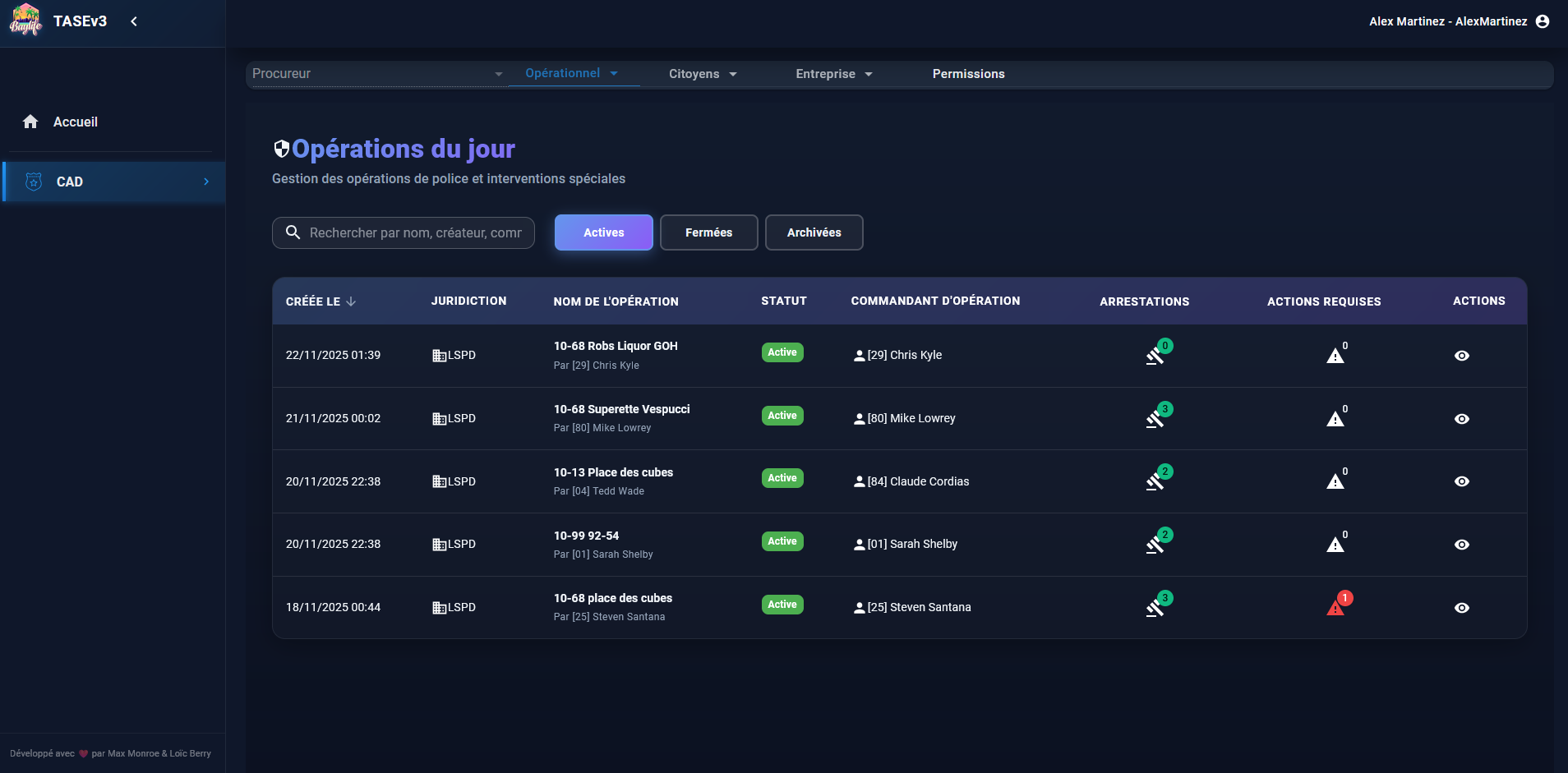
Vous y retrouverez plusieurs onglets:
Opérationnel, les opérations du jour:
Vous y retrouverez les opérations actives, fermées ou archivées
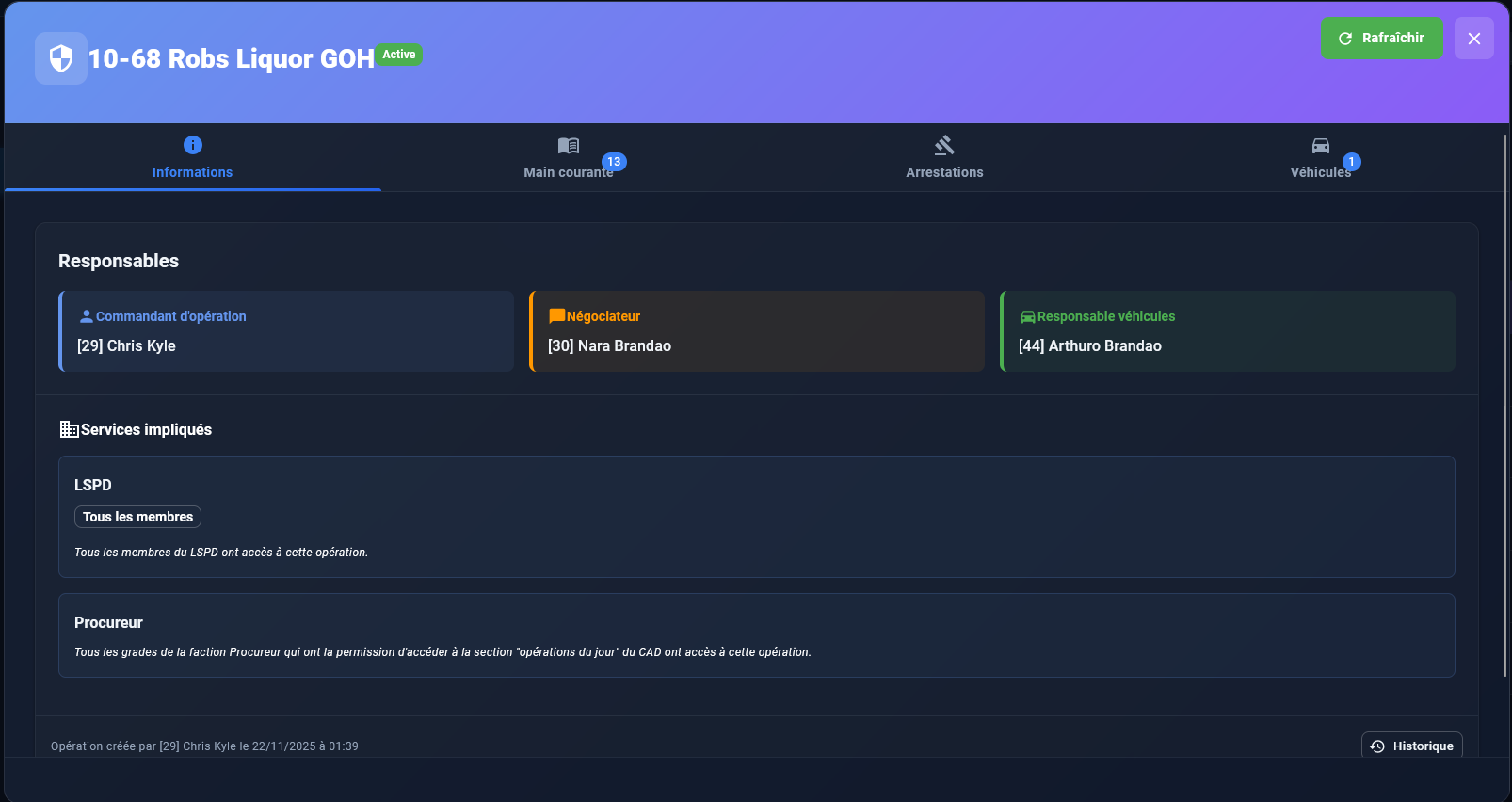
Voici une opération dedans vous y retrouverez plusieurs choses
Informations
Vous aurez les information générales sur l'opération tels que les responsables et les différents services impliqués
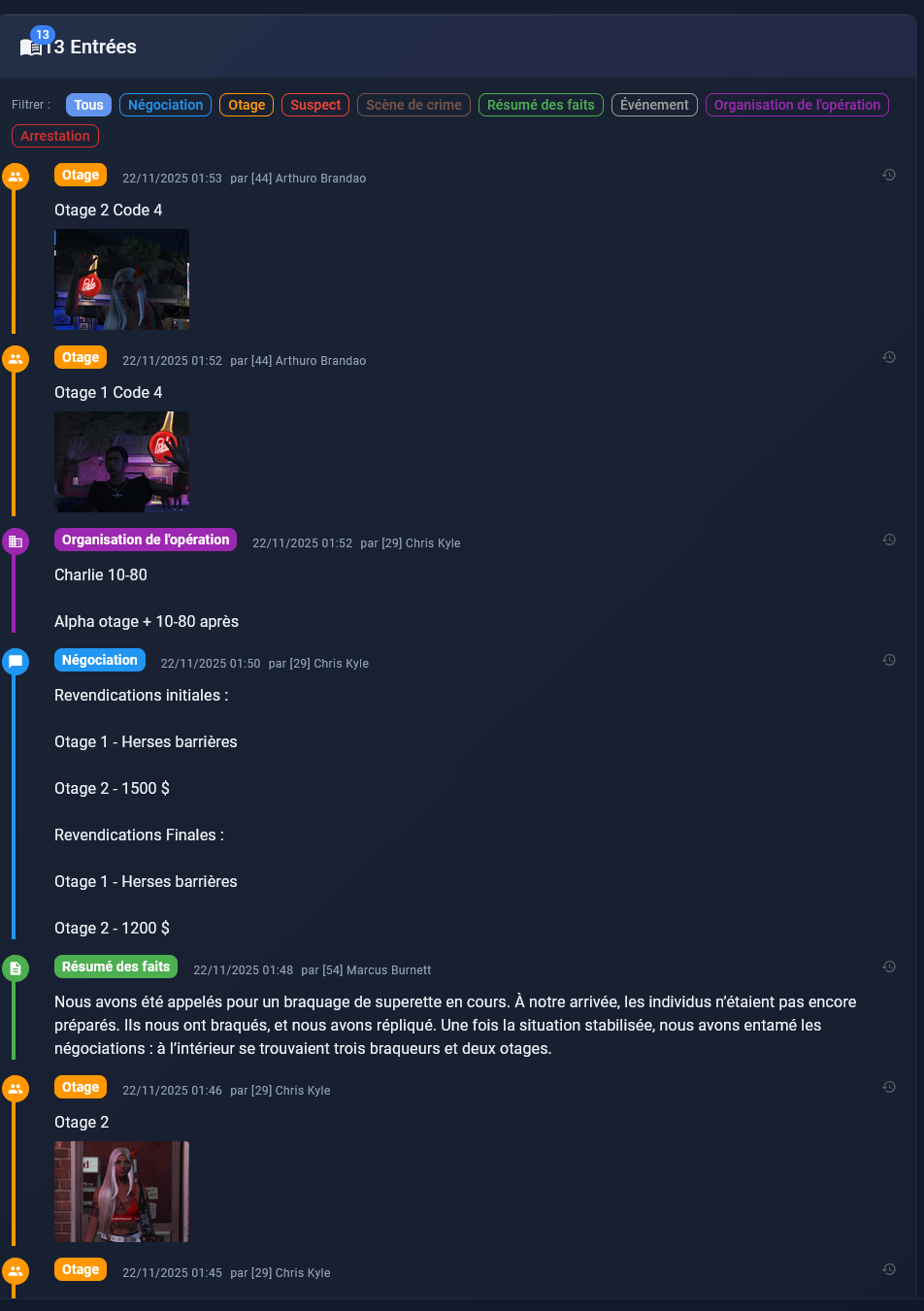
Main courante
Vous aurez la chronologie de l'opération avec les différentes heures et informations pour notamment les négociations, les otages, suspects, résumé des faits, arrestations
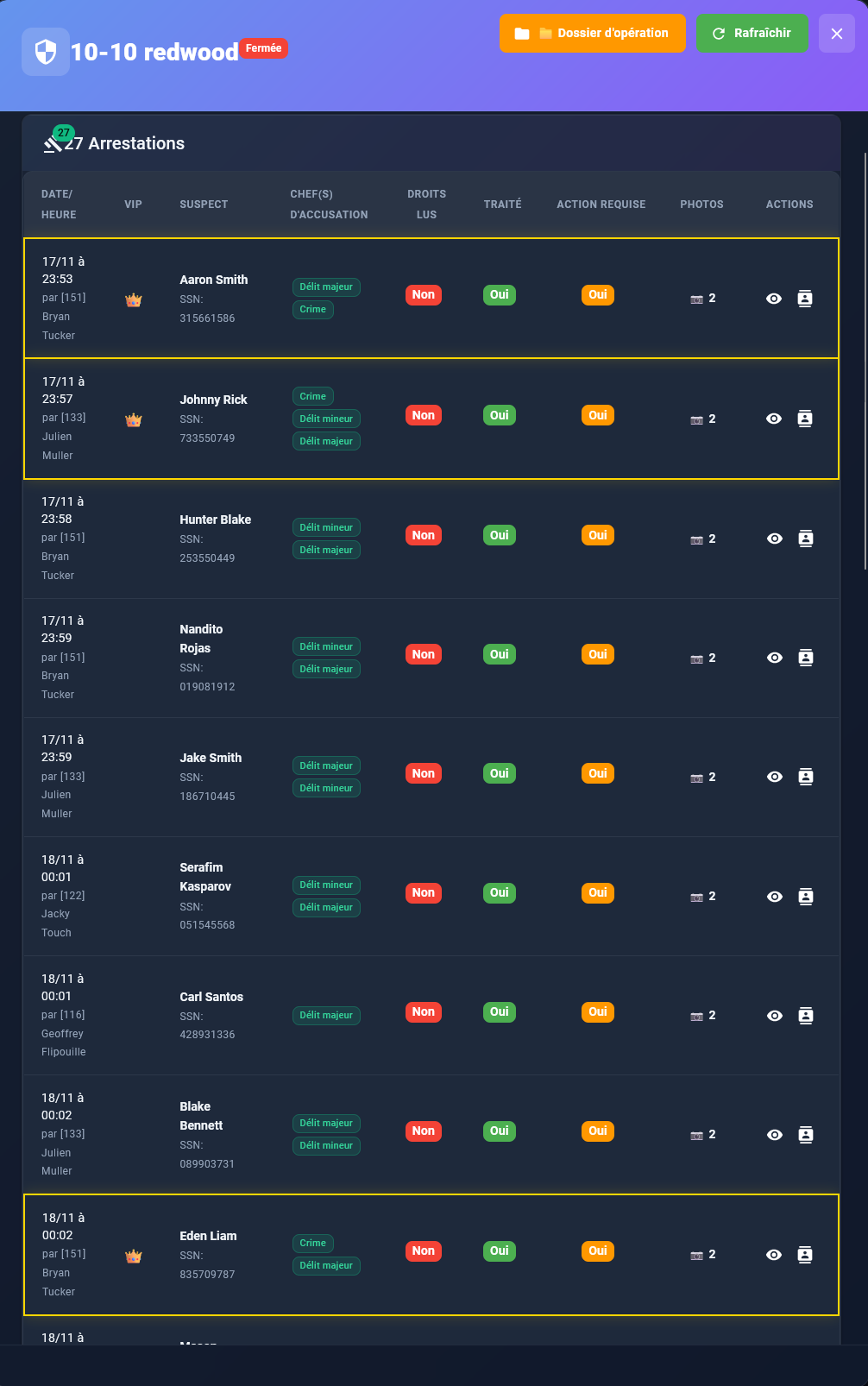
Arrestations:
Toutes les arrestation faites dans la main courantes seront recenser ici en liste avec la date/heures, VIP ou non, l'identité, catégorie d'infractions, droits lus, traité (Ne veut pas dire qu'il a été jugé), action requise, photos, voir les détails de l'arrestation ou voir le casier de l'individu.
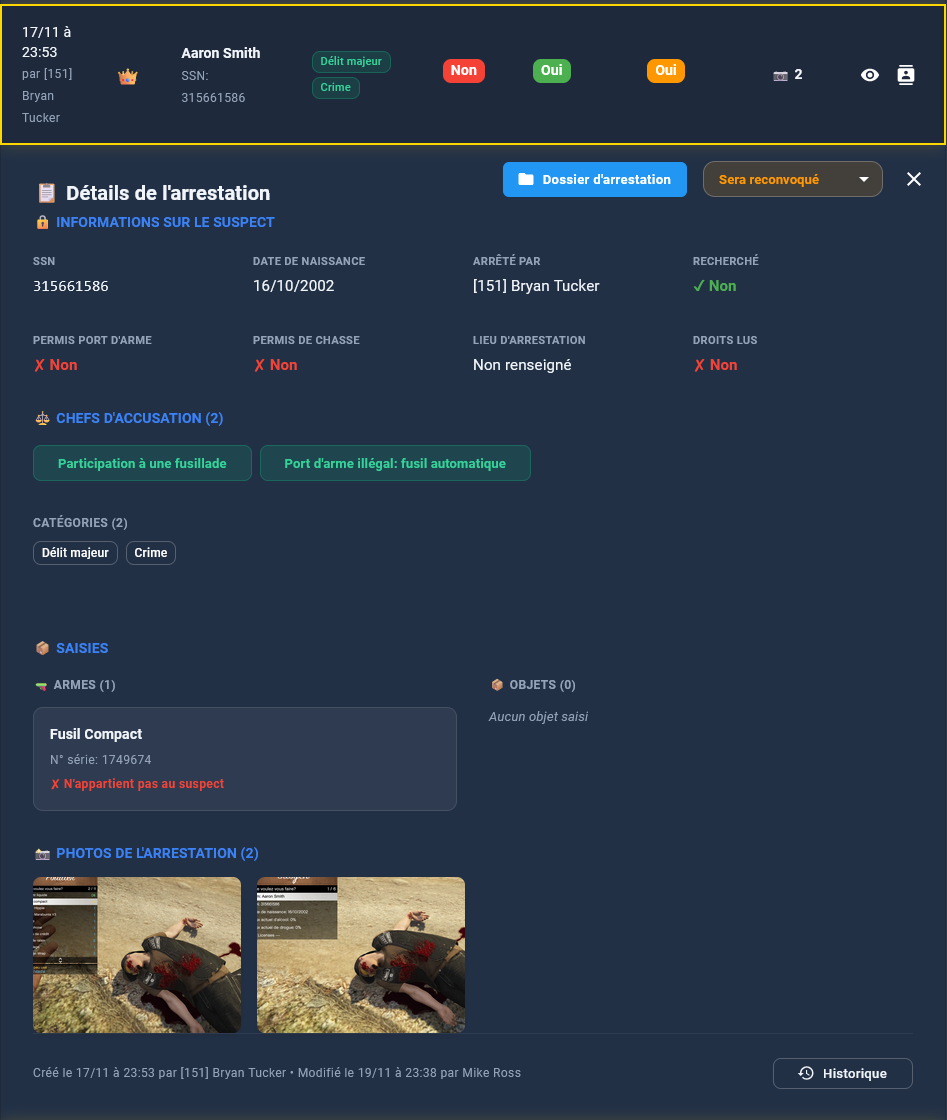
Dans les détails des chaque arrestations vous y retrouverez plusieurs information notamment en haut à droite ou vous retrouverez le statut de l'individu (Non-jugé, Jugé, Détention provisoire, Bracelet électronique, Décédé, Évadé, Sera Reconvoqué)
Et dans le contenu différente informations sur l’individu et ses possessions.
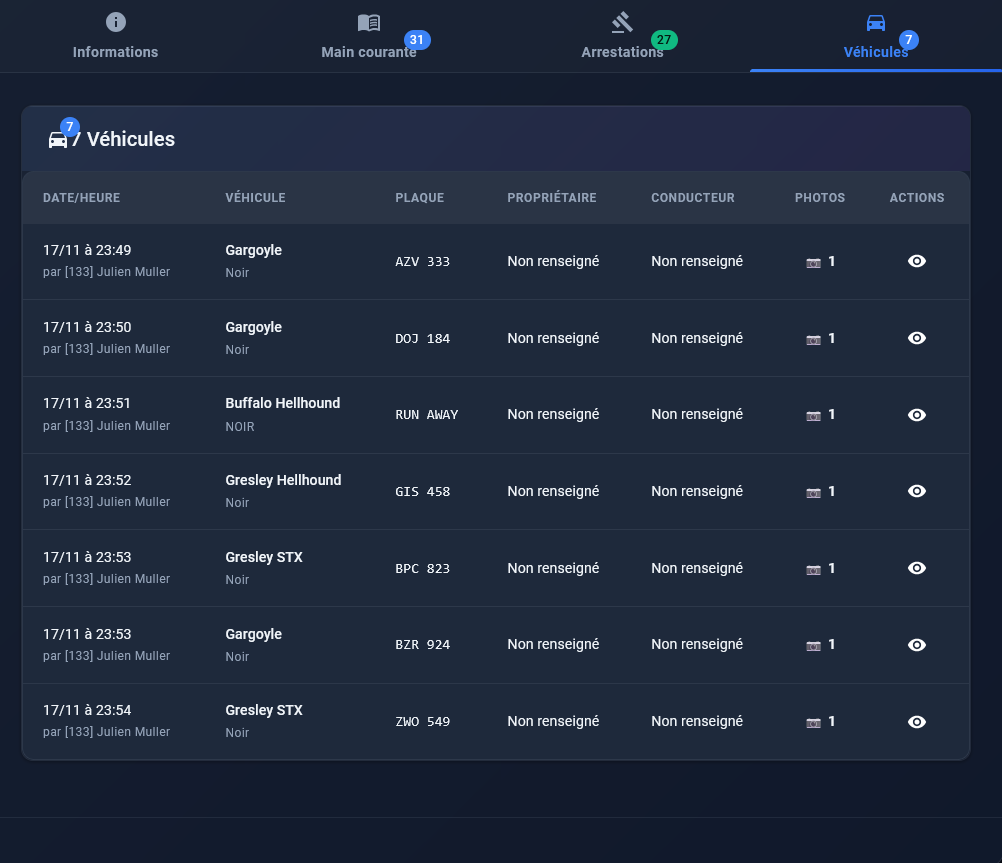
Véhicules
Vous aurez la liste des véhicules recenser sur l'opération :
Citoyens:
Cela va regrouper toutes les informations de la base de données communes tels que la recherche, les armes, les personnes recherchées, les bracelets électroniques, les véhicules recherchés.
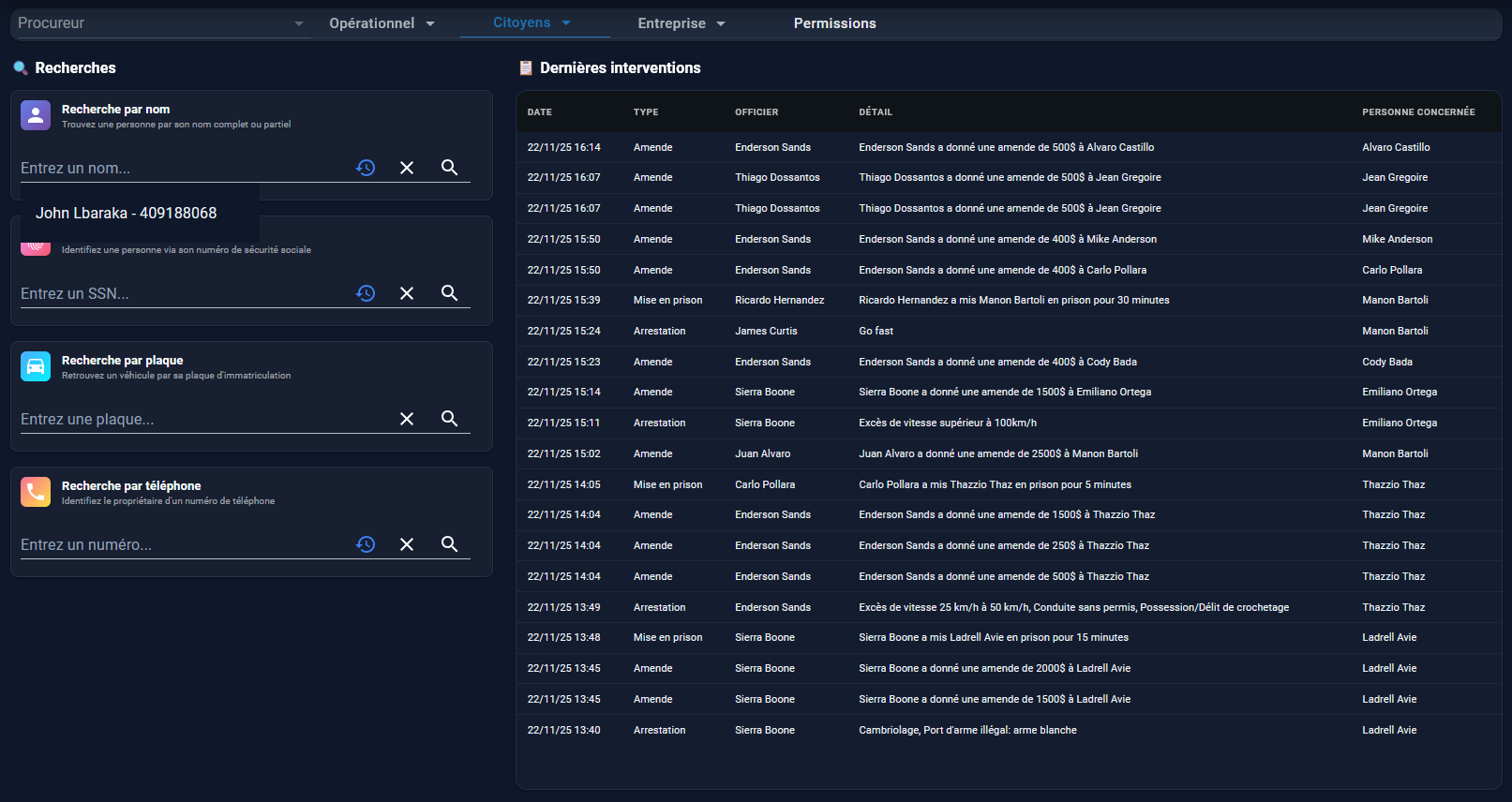
Recherche Citoyen
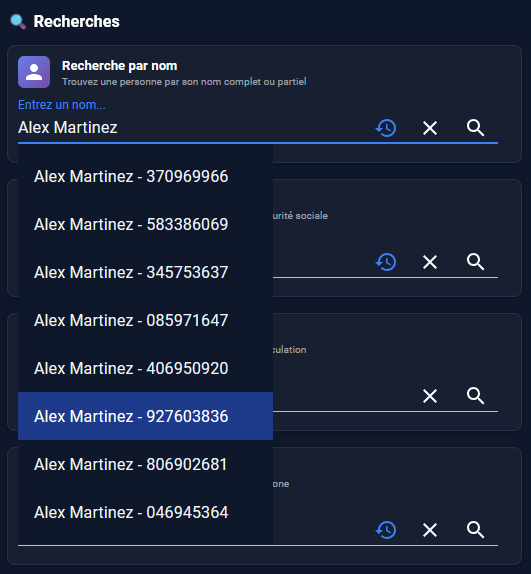
Vous aurez plusieurs fonctionnalités dans cet onglet "Rechercher"
- Par un nom et/ou prénom (n'hésitez pas à inverser si vous avez un doute) ⚠️Attention au SSN si plusieurs homonyme⚠️
- Par numéro de sécurité sociale (SSN)
- Par plaque d'immatriculation (pour rechercher un véhicule)
- Par numéro de téléphone
- Vous avez l'historique des 20 dernières actions effectuées (à rafraichir pour mettre à jour)
Pour les individus:
Cherchez via le nom ou le SSN de l'individu
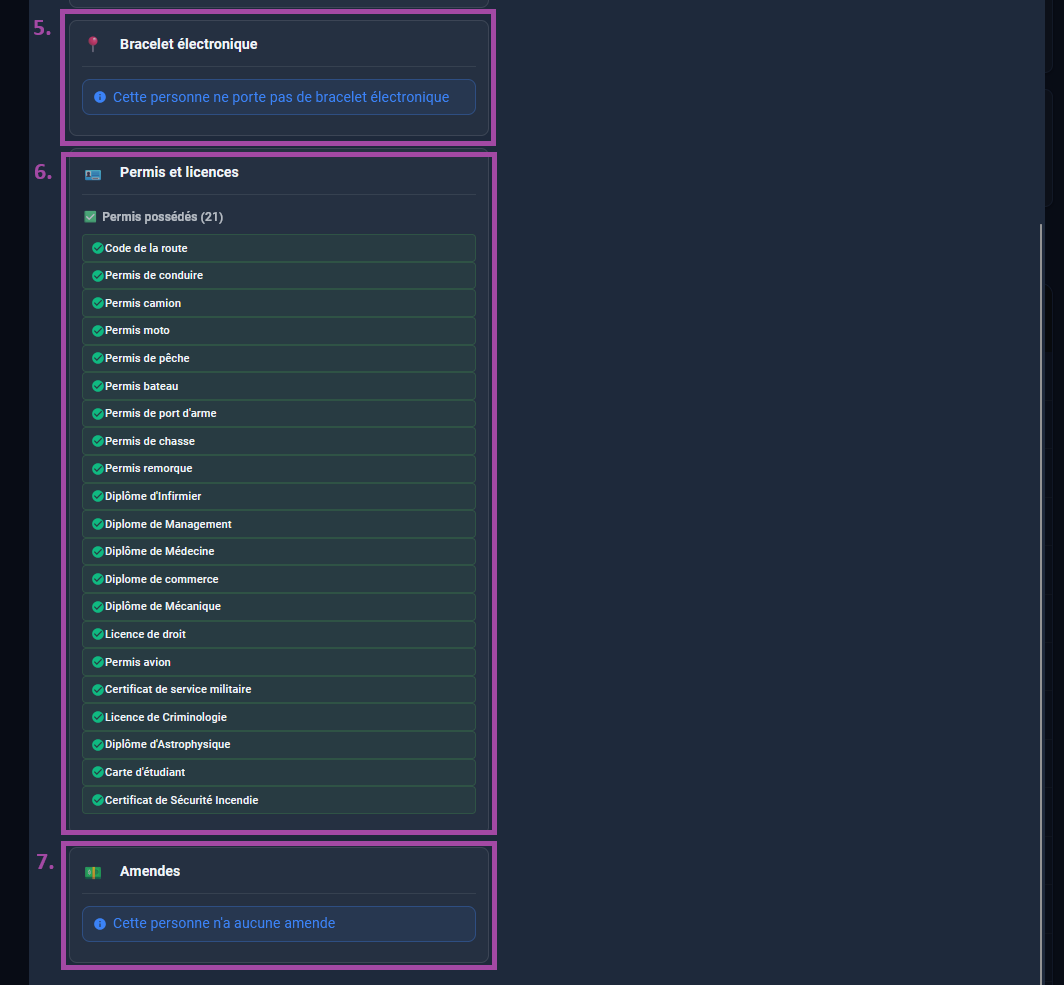
Vous aurez la fiche du citoyen avec plusieurs parties
- Des photos si elles existent
- Le nombre de d'infractions par types (1 arrestation = 1x par type de délits)
- Les informations sur la personne
- Le casier comprenant les permis délivrer par des FDO, les arrestations, les jugement, les mandats d'arrêts, les informations d'applications de peine
- Les informations sur la pose du bracelets si il en a un
- Les permis et diplômes possédé.
- Les amendes

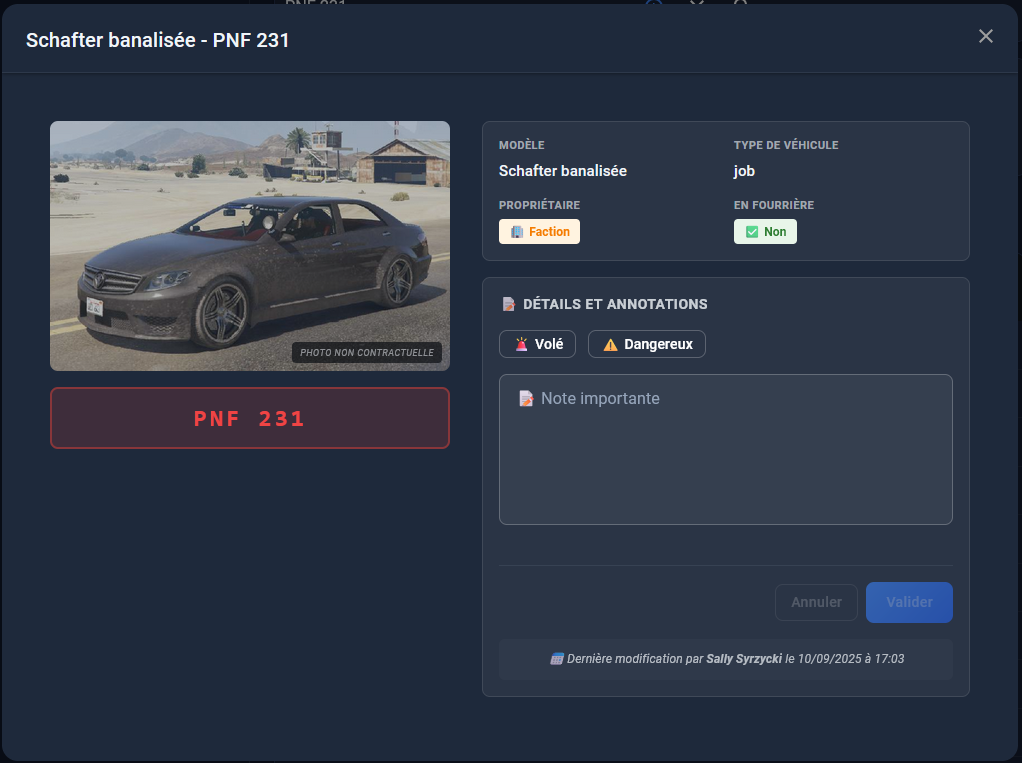
Pour les véhicules
Tapez la plaque d'immatriculation
Voici un exemple de véhicule d'entreprise:
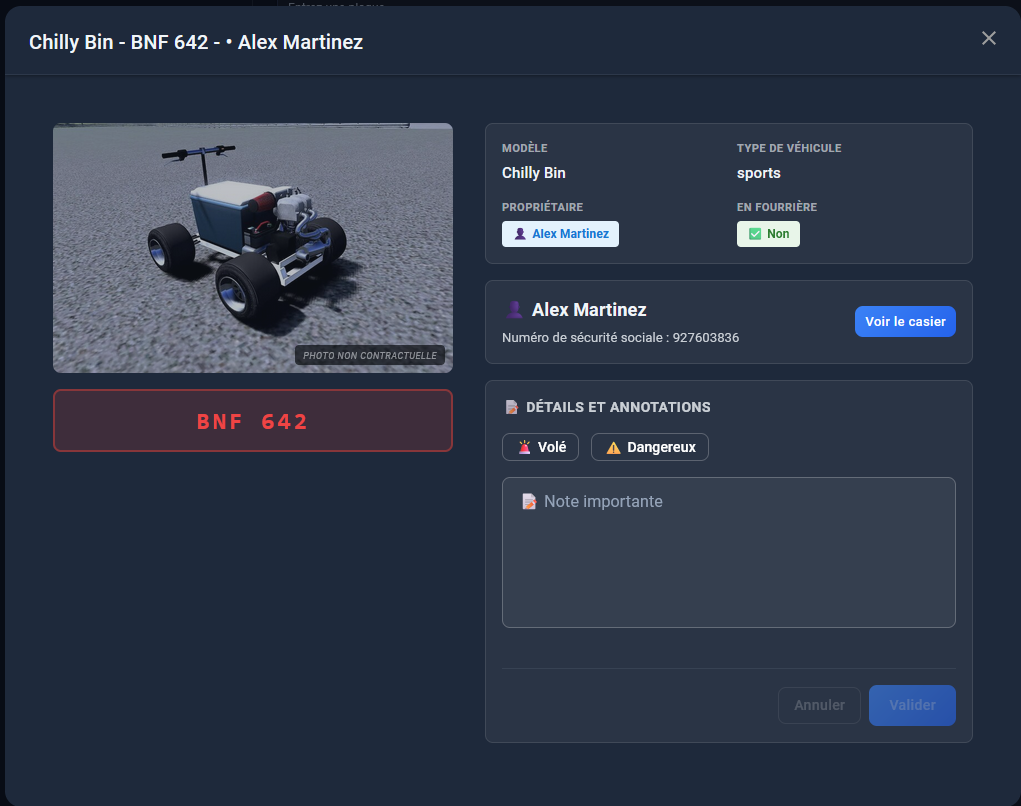
Voici un exemple de véhicule personnel:
Pour un numéro de téléphone
Rentrer le numéro attention si le numéro n'a jamais été relevé vous ne le trouverez pas il peut surtout pour les numéros court il y avoir plusieurs résultats il faudra alors les vérifier un par un voir si il y a le bon numéros de téléphone
Vente d'arme
Dans l'onglet armes du CAD vous allez retrouvé
- Un champs de recherche par SN d'une arme
- Un historique des derniers déclaration concernant une arme référencée
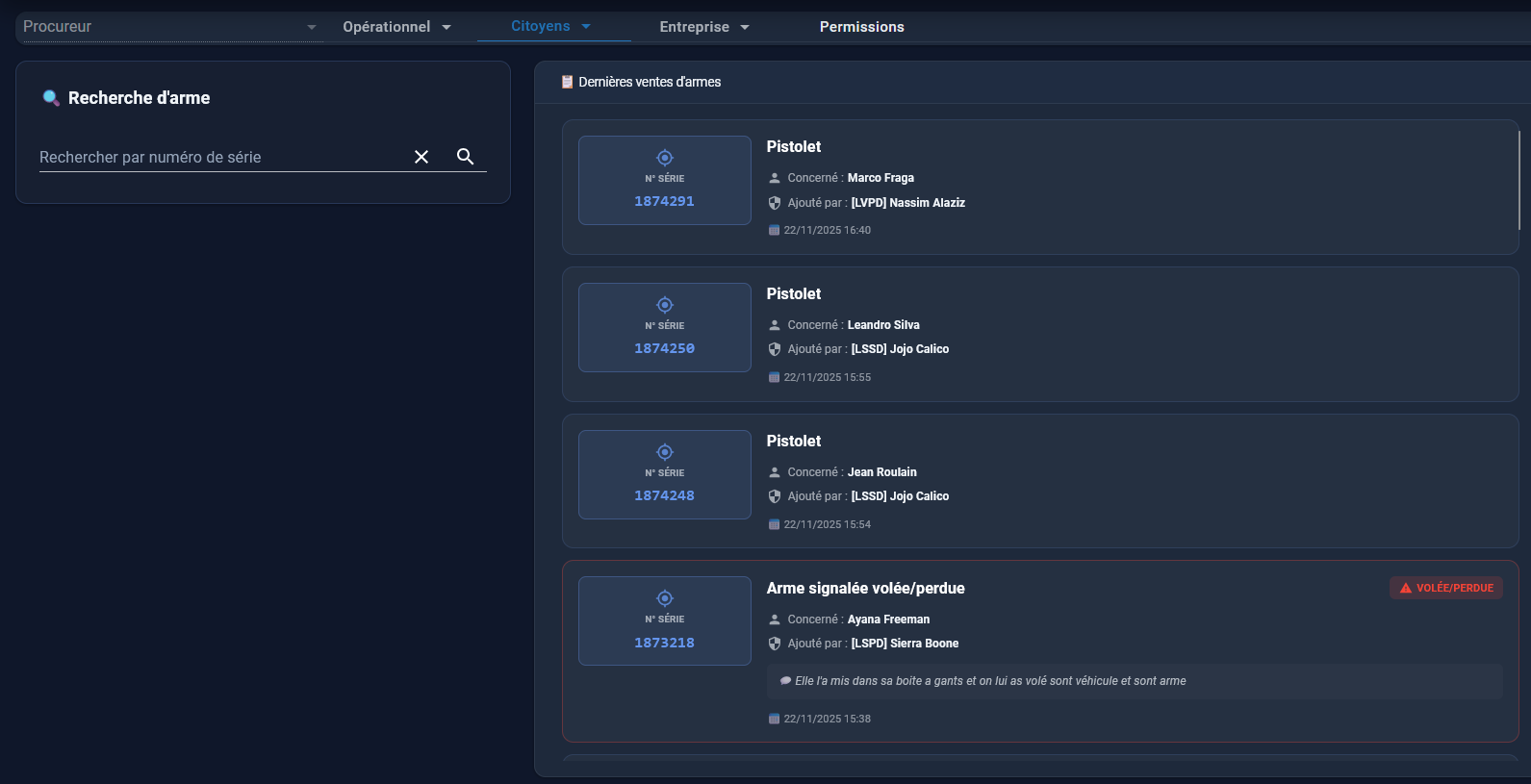
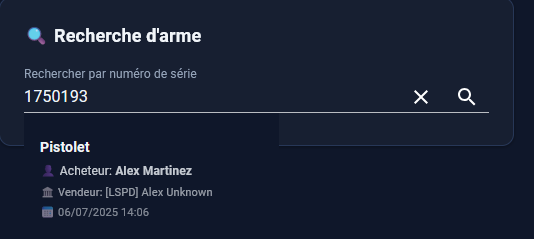
Quand vous rechercher un propriétaire d'une arme attention à prendre le nom affiché quand vous rechercher avant d'ouvrir la fiche
Personnes Recherchées:
Vous y retrouverez la liste de toutes les personnes actuellement recherchées

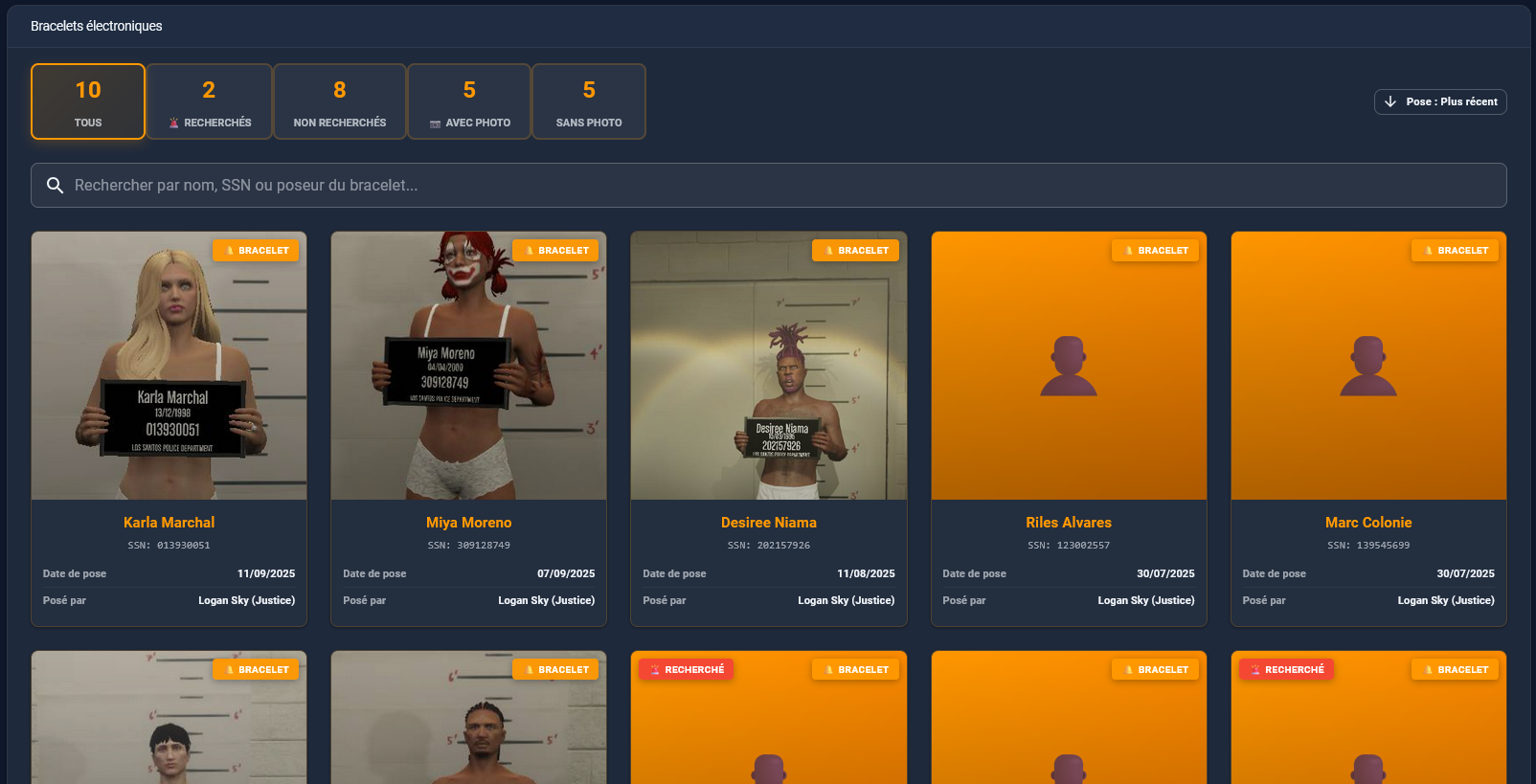
Bracelets électroniques:
Vous y retrouverez la liste de toutes les personnes ayant actuellement un bracelet électronique
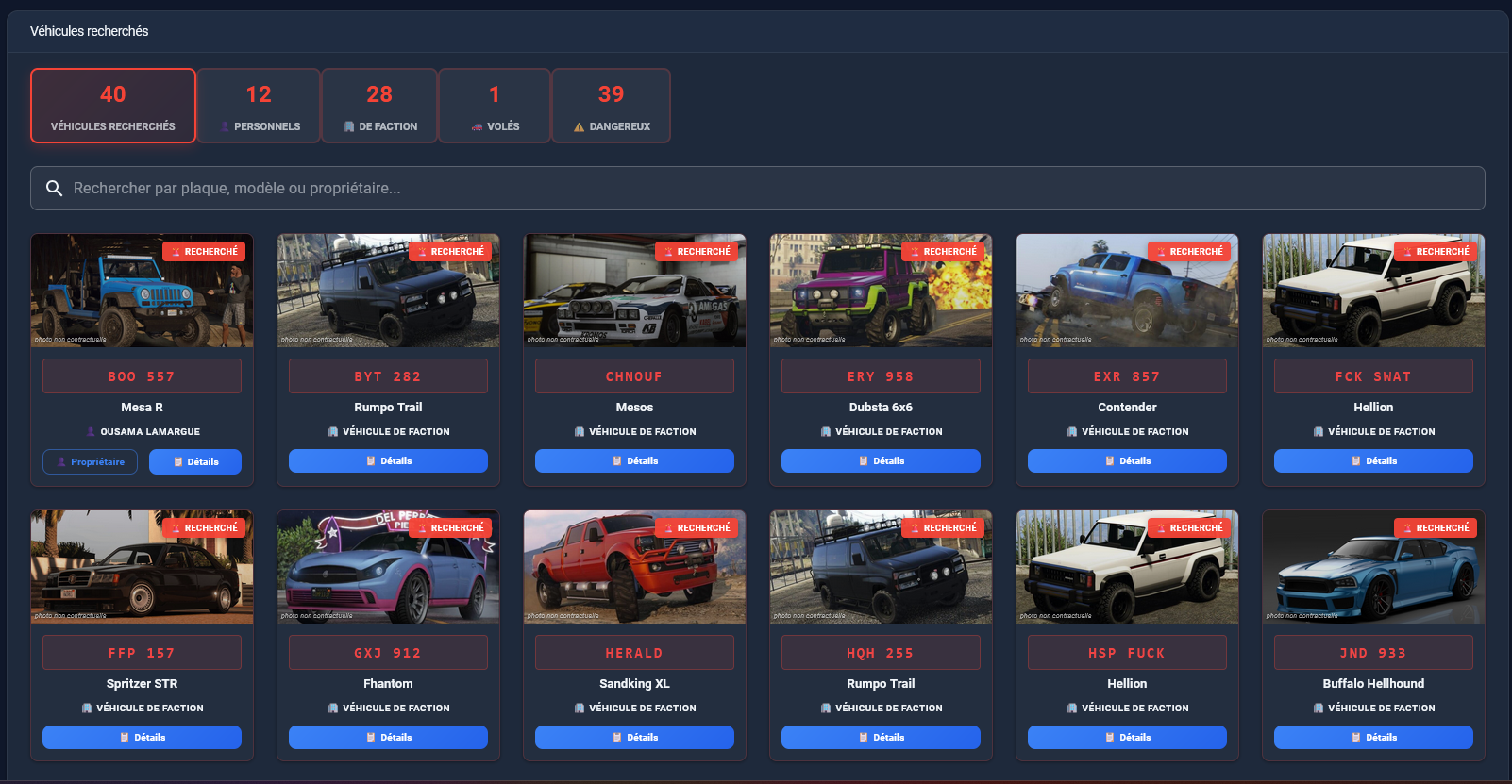
Véhicules recherchés:
Convocations
Le CAD est accessible à partir du grade de Substitut du Procureur.
Convocation:
Il vous faudra convoquer les individus vous même
Allez sur le CAD et recherchez votre individu
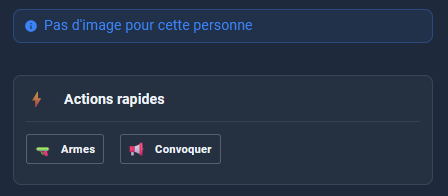
Une fois sur son casier allez sur convoquer
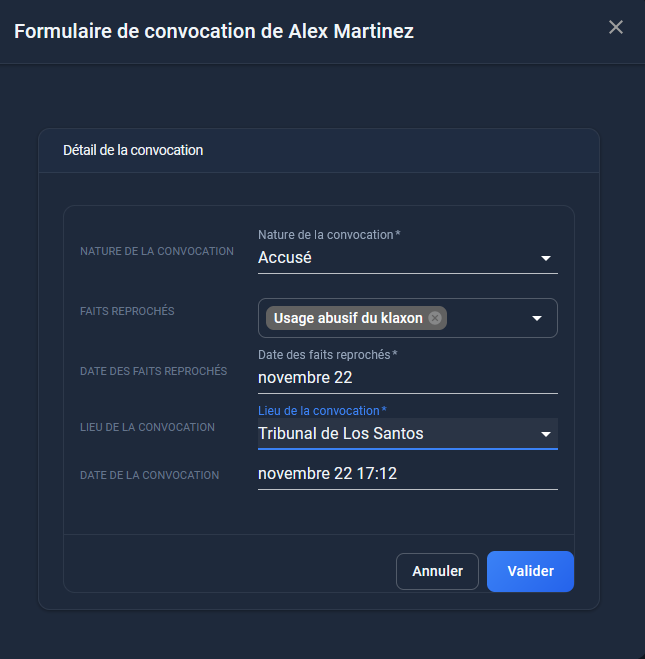
Il faudra alors remplir les informations (Pas de récidive sur les convocations) la convocations doit être minimum 48h plus tard
Après avoir validé attendez bien la réponse, vous aurez en haut à droite un message vert vous confirmant que la convocation a bien été envoyer ou un message rouge vous disant qu'elle n'a pas été envoyer attendez bien de voir l'un ou l'autre avant d'essayer de validé à nouveau

Vérifier l’envoi:
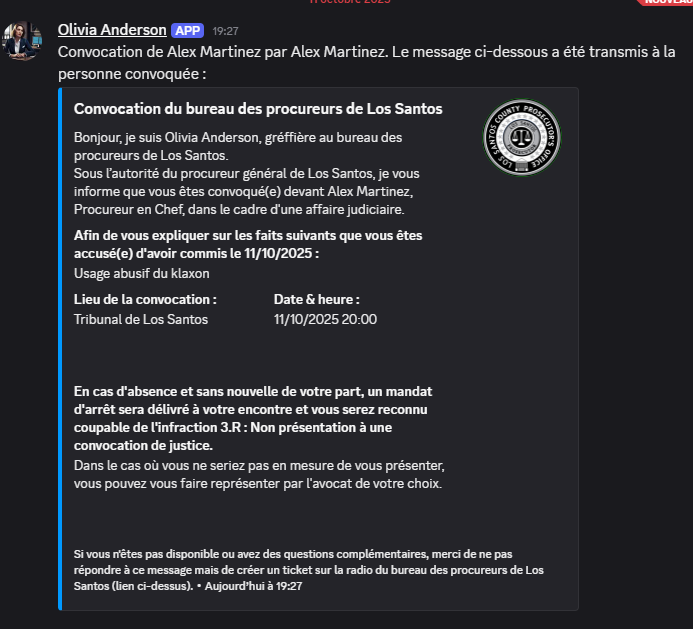
Vous retrouverez également une copie de la convocation envoyée par notre secrétaire Olivia Anderson sur notre intranet dans la catégorie bureau du procureur dans le ticket CONVOCATIONS
Prévenir la justice:
Une fois vos convocation envoyées aller sur le site de l'OGA dans Planning et sélectionner Procédures Judiciaires
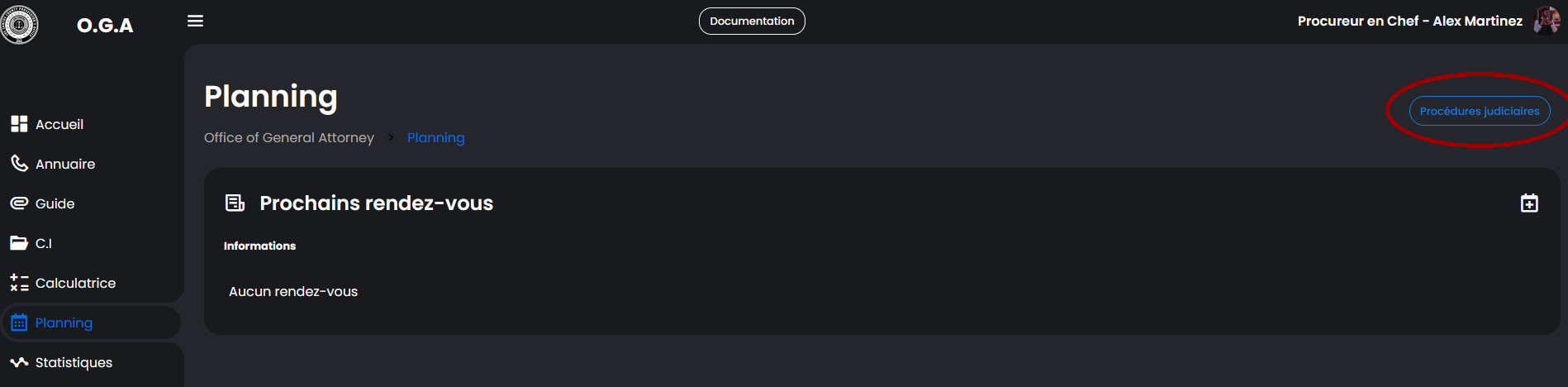
Et ajouter votre PJ avec la date et l'heure ainsi que le nombre de prévenu convoqués

La procédure judiciaire:
Vous y rendre et faire votre PJ elle se déroule comme une comparution immédiate néanmoins il faudra préciser procédure judiciaires dans le commentaire ainsi que le rapport et que la peine est à appliquer par un procureur ou juge :

⚖️ PROCÉDURE JUDICIAIRE ⚖️
⚠️Peine à appliquée sous 48h par un procureur ou un juge⚠️
Rapport :Si l'individu ne se présente pas vous le jugez par contumace et vous pouvez lui ajouter la non présentation à une convocation de justice
⚖️ PROCÉDURE JUDICIAIRE ⚖️
Jugé par contumace suite à la non présentation convocation de justice du XX/XX/202X à XXhXX
⚠️Peine à appliquée sous 48h par un procureur ou un juge⚠️
Rapport :Application de la peine:
Vous pouvez utiliser la commande "/rappel créer" dans votre dossier sur l'intranet pour créer un rappel.
Il faudra ensuite revenir 48h plus tard pour vérifier si ils ont bien fait appliqué leur peine, si cela est fait c'est finis sinon il faudra ajouter un mandat d'arrestation sur le casier de l'individu .

Ajout au casier judiciaire
Il y a plusieurs type d'ajout qui peuvent être fait au dossier d'un individu
- Le mandat d'arrestation
- L'information
- L'arrestation
- La saisie
- Le rappel à la loi
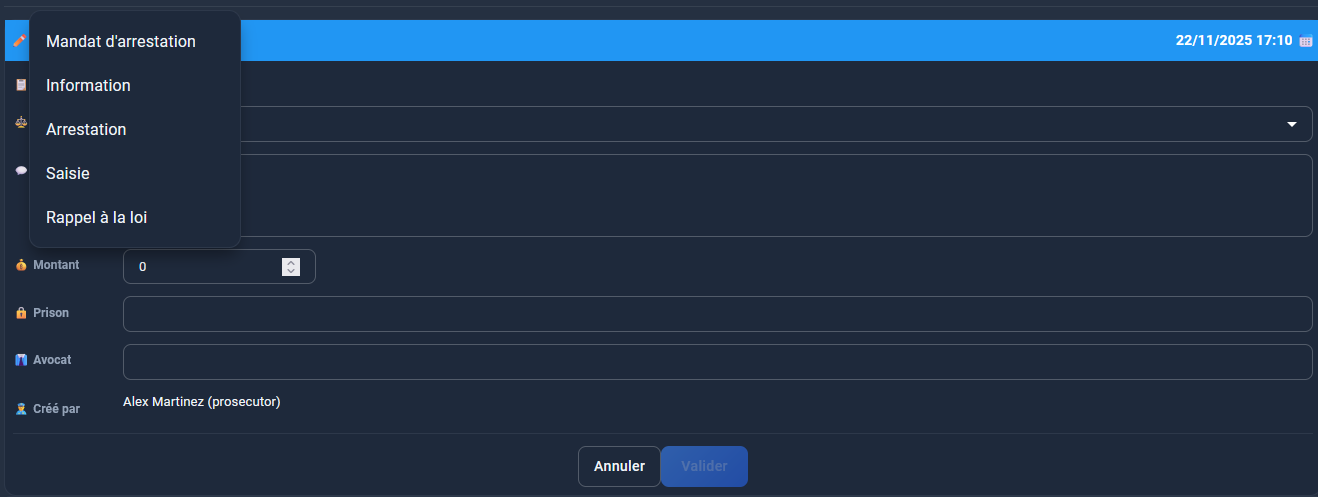
Le mandat d'arrestation
Il y aura deux façon de faire un mandat chacune pour un cas
Suite à une enquête
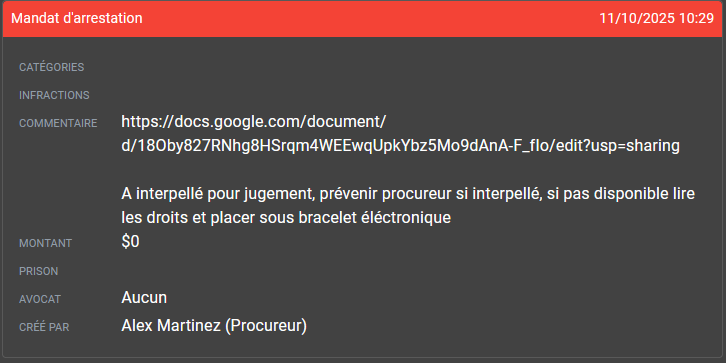
Si le mandat d'arrestation fait suite à une enquête, vous devrez édité un mandat d'arrestation et le faire signer par un juge, une fois celui-ci signé ajouter un mandat d'arrestation en mettant le lien du mandat signé dans le commentaire, pas de chefs d'accusations ni de peine
Ajouter également la mention recherché dans la partie gauche
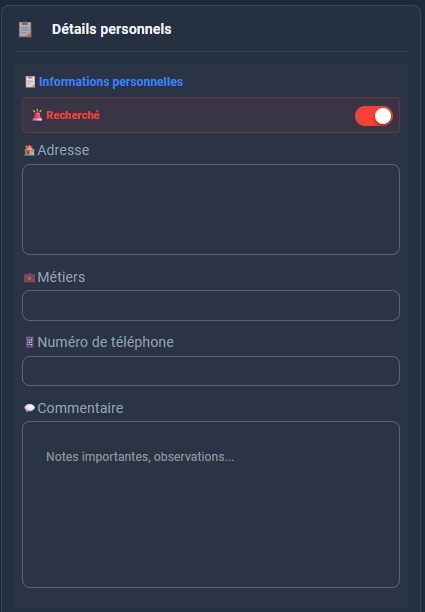
N'oubliez pas de validé après avoir coché recherché
Pour une application de peine
Si la personne ne fait pas appliquer sa peine dans les 48h suivant sa condamnation lors d'une PJ
Pas besoin d'éditer un mandat papier il suffit d'ajouter un mandat d'arrestation
⚠️Peine du XX/XX/XXXX à appliquée par un procureur ou un juge⚠️
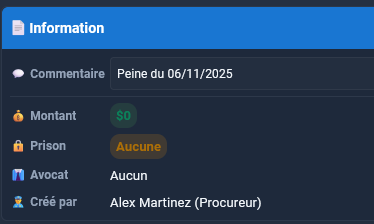
L'information
On utilise l'information essentiellement pour informé de l'application d'une peine on utilisera uniquement le champ commentaire
L'arrestation
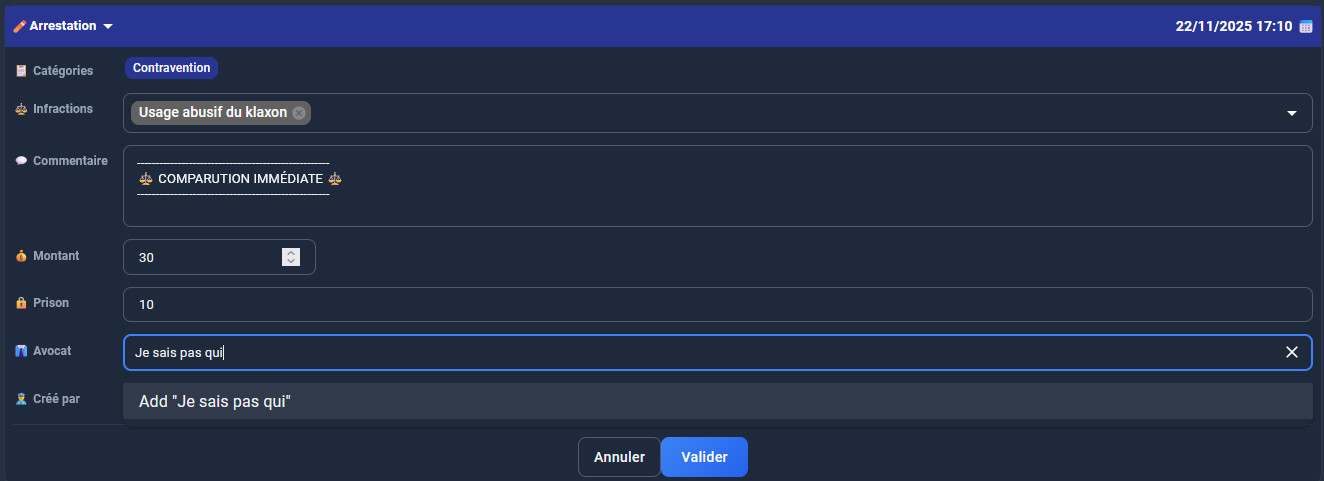
C'est ce qu'on utilise le plus, on s'en sert pour les comparutions immédiates ainsi que pour les procédures judiciaire
Tout les champs seront à remplir:
- Infraction : Vous y mettez tous les chefs d'inculpation retenus si il y a des récidives il faudra mettre le chef deux fois
- Commentaire : C'est là ou vous allez noté tout les informations nécessaires ( Résumé des faits, matricules des agents, plaide coupable/non-coupable, le département pour les CI, les modèle et SN d'arme -- Le rapport, plaide coupable/non-coupable pour les PJ)
- Montant : Le montant de l'amende mise
- Prison : Le temps d’incarcération
- Avocat : Vide si il n'y pas d'avocat sinon le nom / prénom de l'avocat (si pas dans la liste entrer son nom complet et l'ajouter)
La saisie
On ne l'utilise pas mettez les saisie fait dans le cadre de vos CI dans vos commentaires de CI
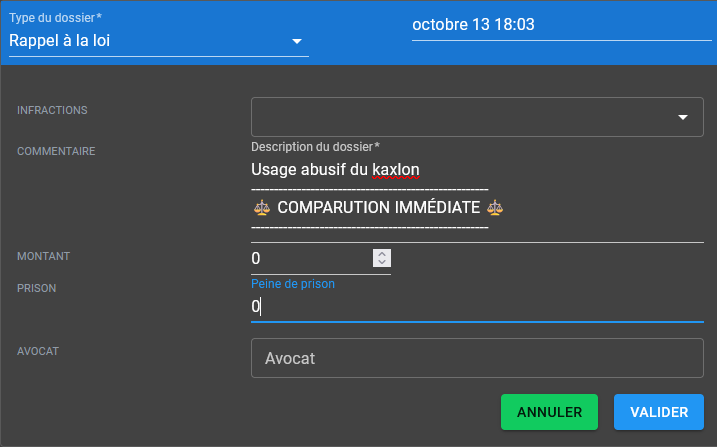
Le rappel à la loi
Le rappel à la loi est mis quand vous reconnaissez un individu coupable et le condamnez à rappel à la loi, dance cas vous ne lui mettez ni amende ni peine et il faudra préciser les chef dans la partie commentaire et non infractions